華碩觸控板驅動程式

要在Windows11上下載和安裝ASUS觸控板驅動程式,可以按照以下步驟進行:1.**訪問華碩官方支援網站**:-前往華碩的下載中心,網址是華碩下載中心[1]。2.**搜尋您的產品型號**:-在下載中心的搜尋欄中輸入您的筆記型電腦型號,然後選擇正確的設備。3.**選擇驅動程式類別**:-在產品支援頁面上,尋找「DriverPackage」類別,這裡會列出所有可用的驅動程式。4.**下載觸控板驅動程式**:-找到最新的ASUS精準式觸控板驅動程式,然後...
如何在Windows 11上下載和安裝ASUS觸控板驅動程式?

要在Windows 11上下載和安裝ASUS觸控板驅動程式,可以按照以下步驟進行: 1. **訪問華碩官方支援網站**: - 前往華碩的下載中心,網址是 華碩下載中心 [1]。 2. **搜尋您的產品型號**: - 在下載中心的搜尋欄中輸入您的筆記型電腦型號,然後選擇正確的設備。 3. **選擇驅動程式類別**: - 在產品支援頁面上,尋找「Driver Package」類別,這裡會列出所有可用的驅動程式。 4. **下載觸控板驅動程式**: - 找到最新的ASUS精準式觸控板驅動程式,然後點擊下載。 5

華碩筆記型電腦觸控板無法運作 [修復]

ASUS Precision Touchpad 驅動程式負責 ASUS 觸控板的正常運作。 因此,如果此驅動程式已停用或損壞,您的華碩筆記型電腦將會遇到觸控板問題。

修正 Windows 中的觸控板問題

嘗試使用 Windows Update 或 裝置管理員 更新驅動程式,或重新安裝觸控板,以在 Windows 中修正觸控板問題。

下載中心 | 官方支援

找不到產品型號嗎? 您好,產品使用上有任何問題嗎? 我可以分享產品相關知識與提供售後服務喔,點我開始對話吧。

Acer、ASUS筆電觸控板沒反應?筆電觸控板失靈5招自救辦法一次看 ...

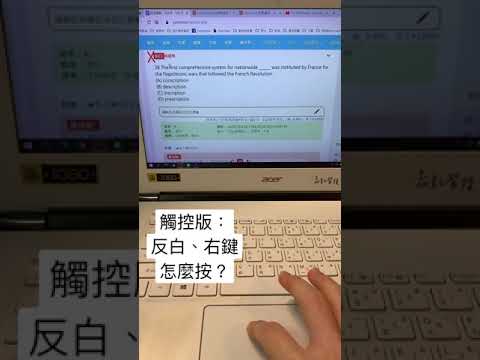
ASUS或Acer筆電觸控板沒反應可能是由於軟體設定、驅動程式錯誤,或是硬體故障,面對這樣的困擾,本篇將介紹簡單實用的幾個自救方法,包括重新啟動驅動、調整設定到硬體檢查,幫助您快速恢復觸控板功能。

ASUS筆電觸控板沒反應怎麼辦?Win10觸控板開啟如何操作?教您4招 ...

如果Acer、ASUS筆電觸控板沒反應,首先應該確認觸控板開關是否開啟,並重新啟動筆電,檢查驅動程式是否有問題,若有問題可以從以下兩個方面進行排解: 硬體損壞:如果觸控板硬體損壞,例如觸控板線路損壞、觸控板接口鬆動、觸控板按鍵壞掉等問題,需要進行硬體維修或更換相應的零件。 驅動程式問題:如果觸控板驅動程式過期、損壞或未安裝,可以重新安裝或更新相應的驅動程式。 觸控板設定:在設定中,確認觸控板功能是否被禁用或滑鼠模擬器是否開啟。 系統更新:更新系統可以解決許多系統錯誤或崩潰的問題,這也可能會解決觸控板沒有反

如何打開和關閉華碩的觸控板?

如果未列出觸控板,則可能需要安裝觸控板驅動程式。 為此,請訪問華碩網站並搜尋適用於你的筆記型電腦型號的驅動程式。